控制跑带
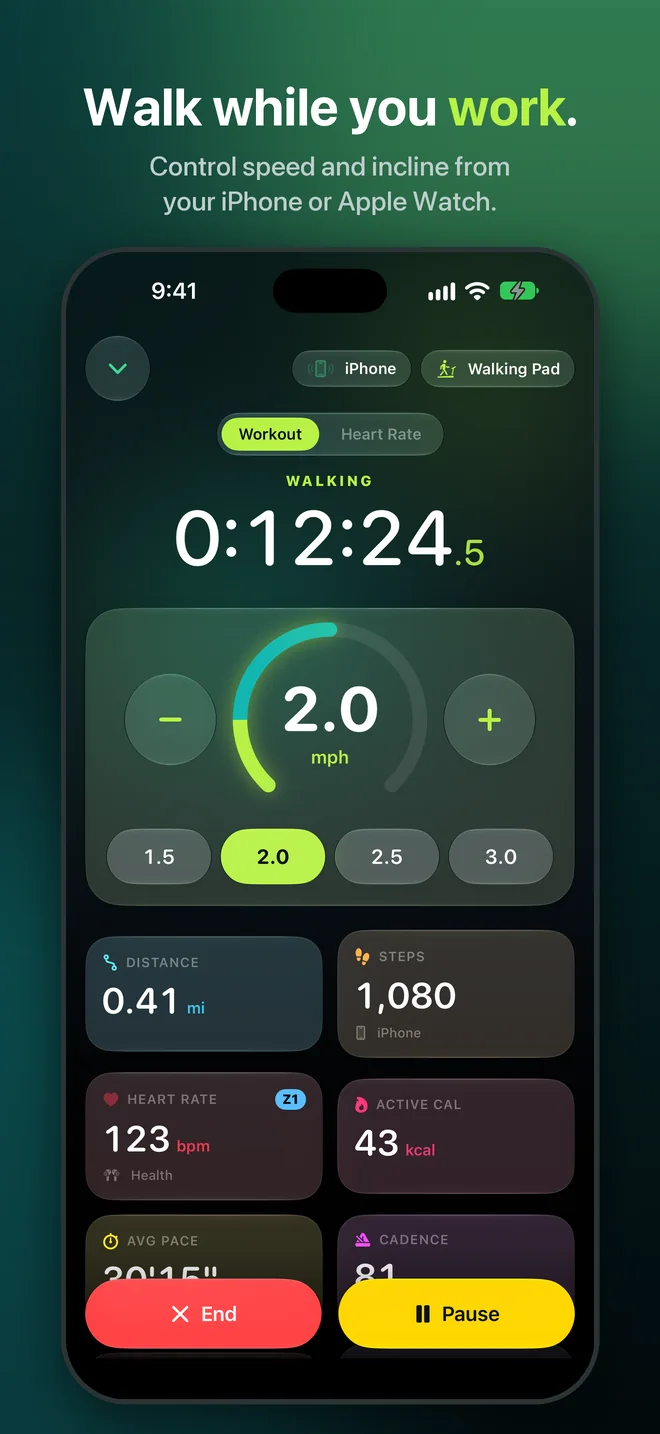
通过 iPhone 或 Apple Watch 启动、暂停和停止。使用一键速度预设,并在设备支持时调节坡度。
双手放在键盘上会改变设备对步行的判断。App 结合走步机、iPhone 和 Apple Watch,为每项数据选择最合适的来源。
通过 iPhone 或 Apple Watch 启动、暂停和停止。使用一键速度预设,并在设备支持时调节坡度。
有跑步机测量值时优先使用;手机和手腕不动时,使用可靠的运动传感器和校准估算。
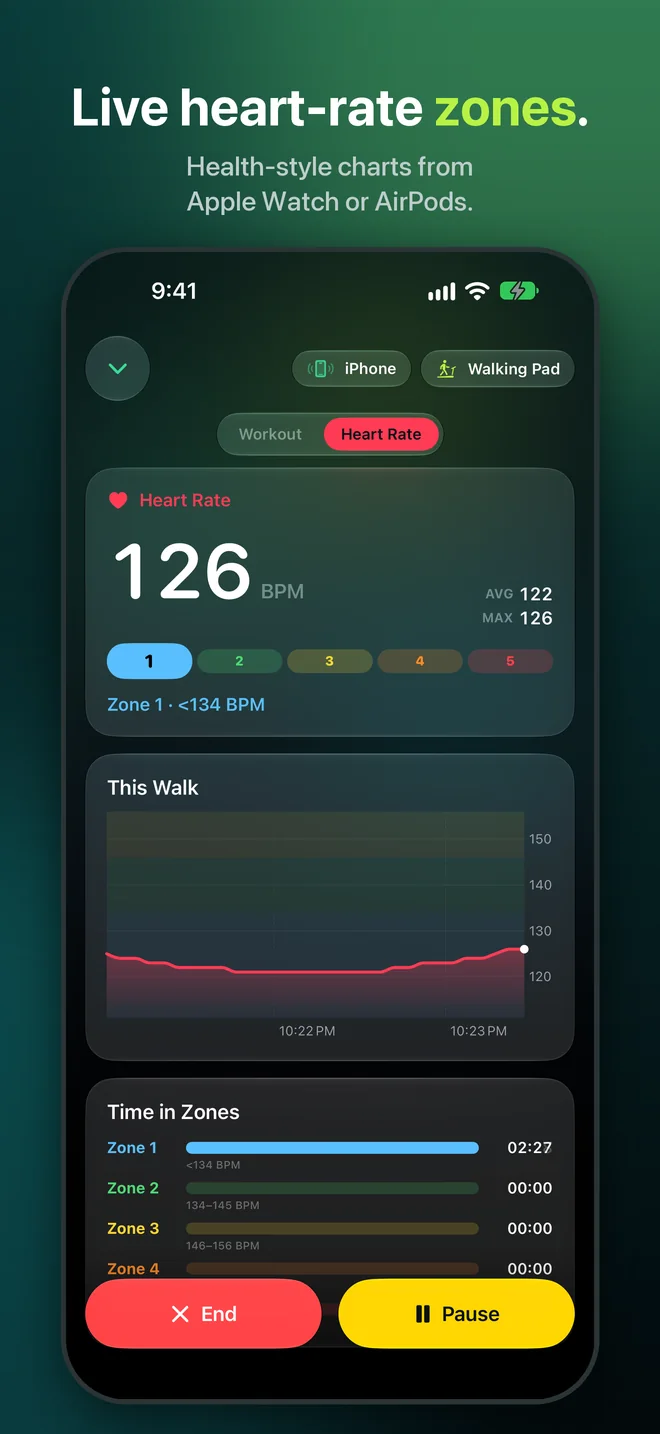
通过 Apple Watch 或支持心率感应的 AirPods 查看实时区间,以及整段步行的图表。
生成完整的“室内步行”,包含时间、距离、步数、卡路里、配速、步频、心率和强度。
控制训练、了解强度、离开后不丢失进度,并清楚看到保存的每一项数据。
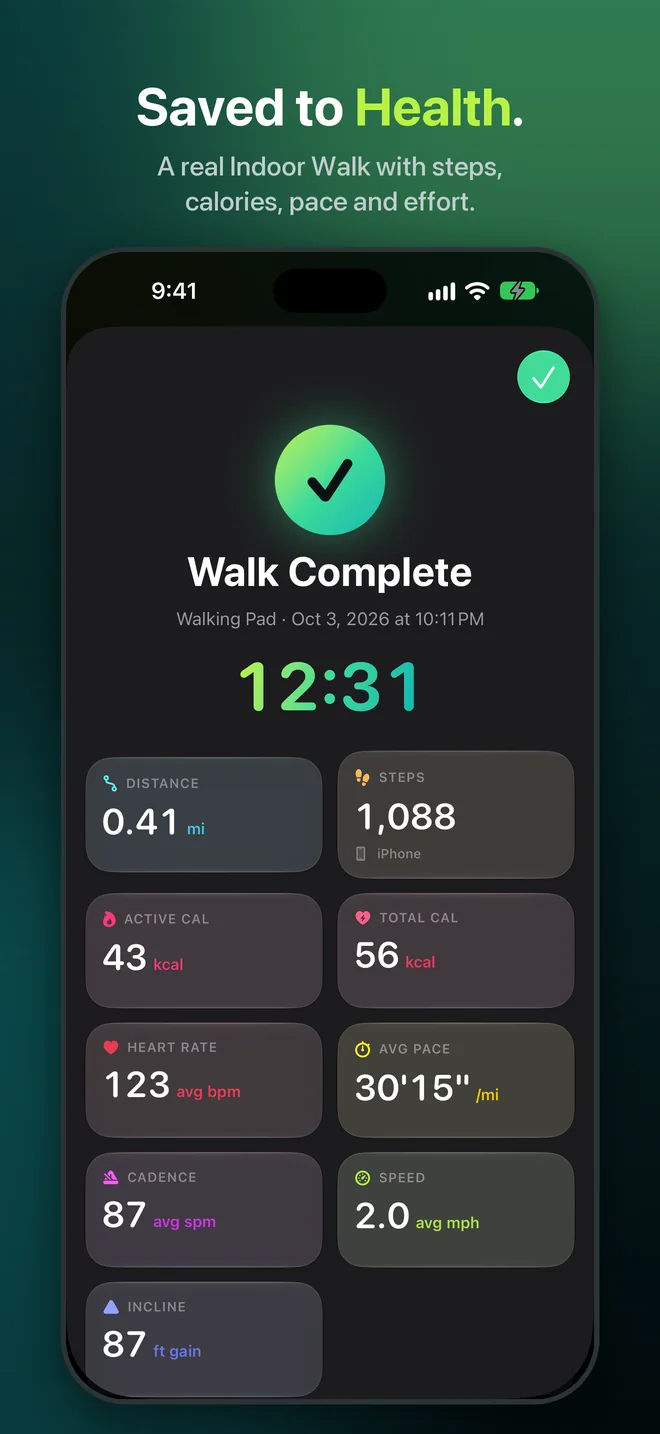
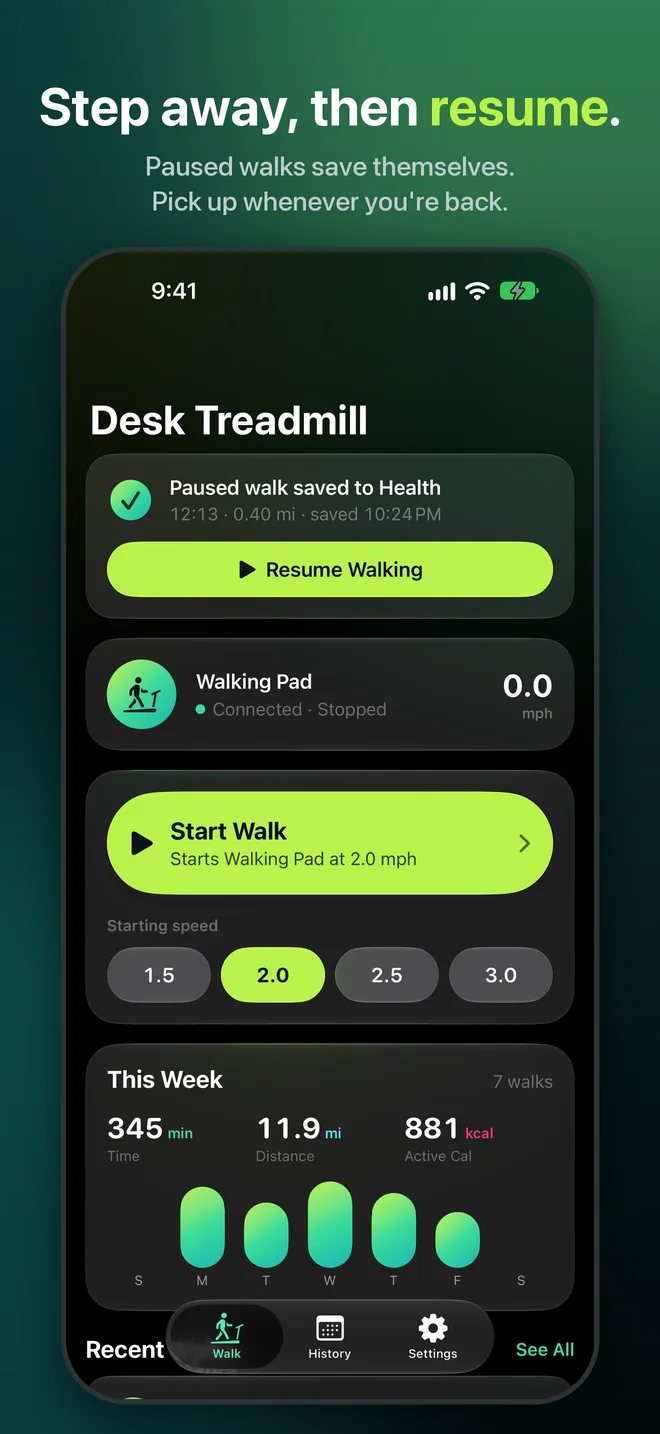
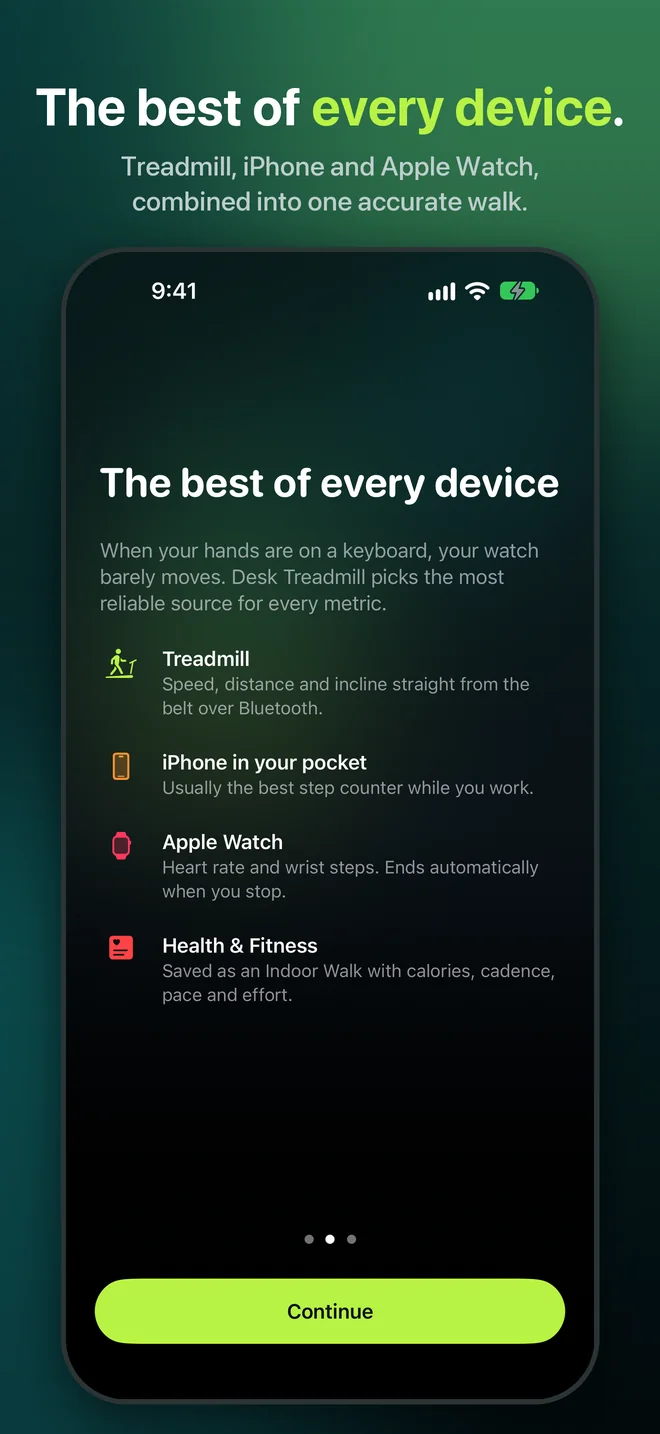
双手放在键盘上时,腕部跟踪可能低估办公桌步行。App 会组合可用来源,同时明确每个来源实际测量的内容。
支持
常见连接和记录问题可在这里找到答案。如需进一步帮助,请告诉我们你的 iPhone 型号、跑步机型号和当时发生的情况。
联系支持任何支持蓝牙健身器材服务(FTMS)的走步机或跑步机。可与 Zwift 或 Kinomap 配合使用的型号通常支持 FTMS。本 App 已在 Merach W60 上进行充分测试;其他设备可提供其固件公开的功能。
打开跑步机电源,关闭厂商 App,然后在“步行”标签页点按“连接”。许多跑步机一次只接受一个蓝牙连接。首次连接后,App 会自动重新连接。
打开“设置”→“健康”→“数据访问与设备”→“Desk Treadmill”,启用所需数据类型。如果“健康”无法保存,App 会明确提示,并保留可恢复的待处理步行。
部分跑步机只在跑带移动时接受速度或坡度变化,并非所有 FTMS 设备都提供控制或坡度功能。关闭其他已连接 App;功能不可用时请使用设备的实体控制。